วิธีใส่ลายน้ำ PDF (Add PDF Watermark) ฟรี
การป้องกันเอกสารสำคัญถูกนำไปใช้ผิดประเภท เป็นเรื่องที่มองข้ามไม่ได้ ไม่ว่าจะเป็นเอกสารสัญญา, ใบเสนอราคา, สำเนาบัตรประชาชน หรือผลงานลิขสิทธิ์ การประทับ ลายน้ำ (Watermark) ช่วยลดความเสี่ยงเหล่านี้ได้
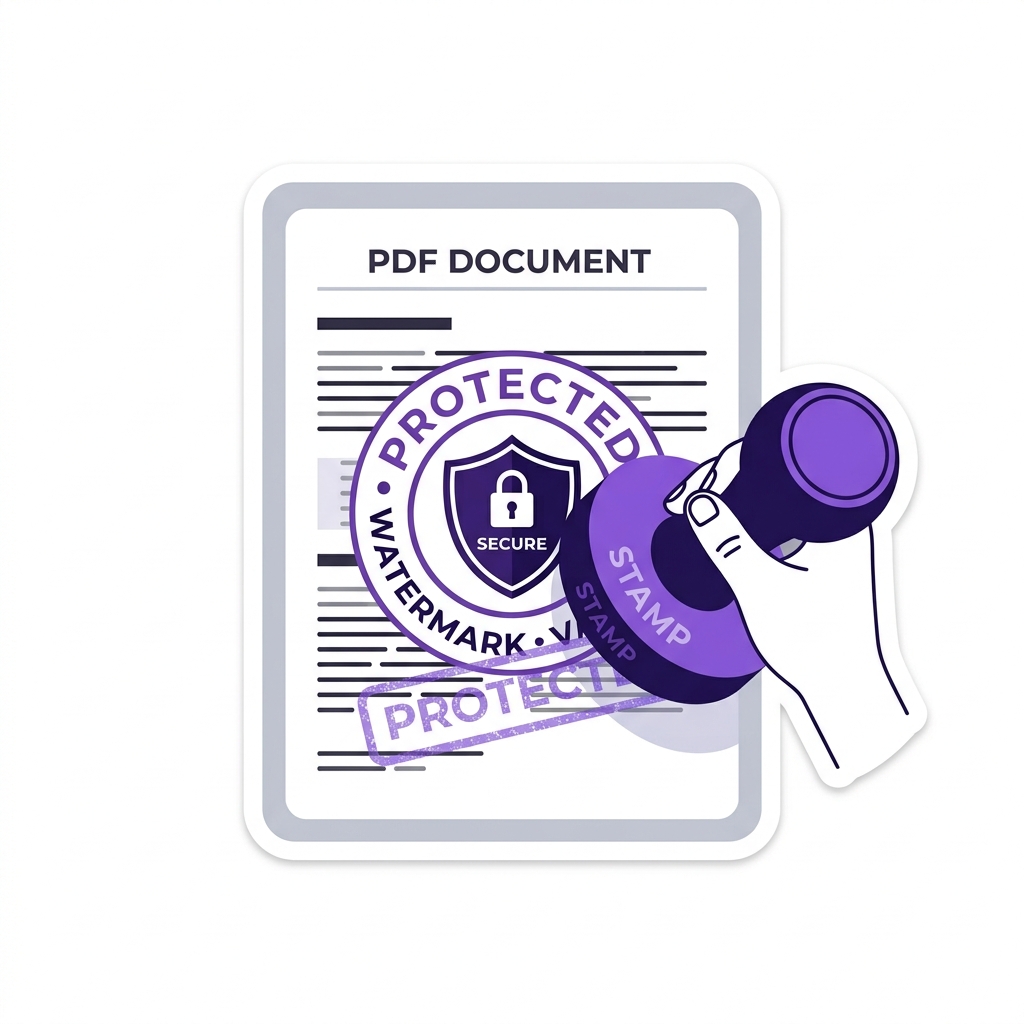
ThaiProofAI ขอนำเสนอ เครื่องมือใส่ลายน้ำ PDF ออนไลน์ ที่ทำงานได้ไวและ ปลอดภัย 100% เพราะเราใช้เทคโนโลยีประมวลผลบนเบราว์เซอร์ของคุณโดยตรง (Client-side Processing) ทำให้ไฟล์ไม่ถูกอัปโหลดไปค้างบนเซิร์ฟเวอร์ใดๆ มั่นใจได้ว่าข้อมูลที่เป็นความลับของคุณจะปลอดภัย
ฟีเจอร์เด่นของเครื่องมือใส่ลายน้ำของเรา
- รองรับภาษาไทยสมบูรณ์แบบ: สามารถพิมพ์คำว่า "สำเนาถูกต้อง", "เอกสารลับ" หรือ "ห้ามคัดลอก" ได้โดยที่สระและวรรณยุกต์ไม่ลอยหรือซ้อนกัน เพราะเราเรนเดอร์ข้อความผ่านเบราว์เซอร์โดยตรง
- รองรับทั้งข้อความและรูปภาพ: ถ้าบริษัทของคุณมีโลโก้ (Logo) แบบโปร่งใส (PNG) คุณก็สามารถอัปโหลดเพื่อประทับลงไปได้ทันที
- จัดตำแหน่งอิสระ: เลือกได้เลยว่าอยากให้ลายน้ำอยู่ตรงกลาง (Center), ตามมุมกระดาษ, หรือประทับเต็มหน้าแบบตาราง (Tile) เพื่อป้องกันการครอบตัด (Crop) ภาพไปใช้งานต่อ
ขั้นตอนการใส่ลายน้ำ
- อัปโหลดไฟล์ PDF ของคุณด้วยการลากไฟล์มาวาง หรือกดปุ่ม "คลิกเลือกไฟล์ PDF"
- ไปที่แถบตั้งค่าด้านขวา เลือกว่าต้องการใช้ ข้อความ หรือ รูปภาพ เป็นลายน้ำ
- ปรับแต่งตัวเลือกรองต่างๆ เช่น ตำแหน่ง, ความจาง (Opacity), องศาเอียง (Rotation)
- ตรวจสอบตัวอย่างลายน้ำบนรูปหน้ากระดาษ (Preview) ได้ทันที
- กดปุ่ม "ประทับลายน้ำ" และดาวน์โหลดไฟล์ PDF ที่ถูกป้องกันเรียบร้อยแล้วไปใช้ได้เลย
?คำถามที่พบบ่อย (FAQ)
Q: ลายน้ำที่ใส่ลงไป สามารถถูกลบออกได้ไหม?
A: ลายน้ำของเราจะถูกฝังรวมเข้ากับเนื้อหาของไฟล์ (Flattened-like approach) และรองรับการทำรูปภาพโปร่งใส หากต้องการป้องกันขั้นสูงสุด แนะนำให้นำไฟล์ PDF ที่ได้ไปตั้งรหัสผ่านป้องกันการแก้ไขอีกชั้นใน เครื่องมือล็อกรหัสผ่าน PDF ของเรา
Q: ลายน้ำภาษาไทย ทำไมบางเว็บสระถึงลอยหรือเพี้ยน?
A: โปรแกรมจัดการ PDF จากต่างประเทศมักไม่รองรับฟอนต์ไทยแบบเต็มรูปแบบ แต่ ThaiProofAI ใช้เทคนิคการแปลงข้อความเป็นรูปภาพโปร่งใสผ่านเบราว์เซอร์ก่อนนำไปประทับ จึงทำให้ภาษาไทยแสดงผลได้สมบูรณ์แบบ 100%
Q: ใส่ลายน้ำพร้อมกันหลายๆ ไฟล์ได้ไหม?
A: ปัจจุบันระบบรองรับการใส่ลายน้ำทีละ 1 ไฟล์เอกสาร (แต่ใส่ครอบคลุมทุกหน้าในไฟล์นั้นอัตโนมัติ) เพื่อป้องกันการใช้หน่วยความจำเครื่องมากเกินไป
Q: รูปโลโก้ที่อัปโหลดไป ควรมีลักษณะอย่างไร?
A: แนะนำให้ใช้ไฟล์สกุล PNG ที่มีพื้นหลังโปร่งใส (Transparent Background) เพื่อให้โลโก้ไม่บังข้อความสำคัญบนเอกสาร PDF ต้นฉบับครับ
เครื่องมือจัดการเอกสารที่คุณอาจต้องใช้ควบคู่กัน
การ ใส่ลายน้ำ PDF เป็นวิธีที่ดีในการแสดงความเป็นเจ้าของผลงาน แต่ถ้าคุณต้องการความปลอดภัยขั้นสูงสุด เราขอแนะนำให้ ล็อกรหัสผ่าน PDF ควบคู่กันไปด้วย เพื่อป้องกันไม่ให้บุคคลอื่นแก้ไขหรือคัดลอกเนื้อหา นอกจากนี้ หากเป็นเอกสารทางกฎหมาย การ เซ็นเอกสาร PDF ออนไลน์ จะช่วยยืนยันตัวตนได้ดียิ่งขึ้น
ก่อนที่จะทำการใส่ลายน้ำ หากคุณมีเอกสารหลายไฟล์ที่ต้องการจัดการพร้อมกัน คุณสามารถนำมา รวมไฟล์ PDF ให้เป็นไฟล์เดียวก่อน หรือถ้าต้องการแจกจ่ายเฉพาะบางหน้า ก็สามารถใช้ แยกหน้า PDF และ ลบหน้า PDF ให้เรียบร้อยเสียก่อน ใช้งานฟีเจอร์ทั้งหมดได้ฟรีที่ ศูนย์รวมเครื่องมือ PDF จาก ThaiProofAI